
Screen Recorder di Android 11 merupakan sistem operasi paling baru yang diluncurkan oleh Google di akhir tahun lalu. Beberapa sistem operasinya menawarkan beberapa fitur baru yang sebelumnya tidak ada pada Android 10.
Meskipun, pada beberapa tipe Android sebelumnya telah muncul fitur yang sama, namun yang ada pada Android 11 benar-benar fitur Screen Recorder pertama yang menjadi bawaan sistemnya. Cara kerjanya sendiri tidak jauh berbeda dengan yang ada di perangkat iOS.
Sahabat Ayusini.Com penasaran dengan bagaimana langkah menggunakan fitur Screen Recorder di Android 11? Baik, Saya akan membahasnya di artikel ini.
Langkah Termudah Menggunakan Fitur Screen Recorder di Android 11
Menggunakan fitur screen recorder Android 11 tidaklah sesulit yang Anda bayangkan. Menariknya lagi, terdapat banyak fitur yang dapat Anda nikmati pada Android 11. Berikut ini adalah beberapa cara menggunakan fitur Screen Recorder di Android 11 :
- Pertama-tama, arahkan dulu menuju ke bawah dari atas layar HP Anda untuk membuka notifikasi. Selanjutnya, geser kembali ke bawah dan membuka pengaturan cepat.
- Langkah kedua, setelah sampai di pengaturan cepat, tunggulah hingga Anda menemukan simbol perekam layar.
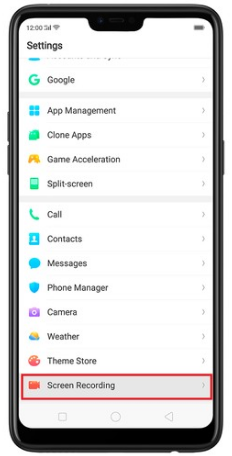
Screen Recorder Android 11
- Ketuklah pilihan screen record atau merekam layar. Ketuklah simbol perekam audio apabila Anda ingin melakukan perekaman.
Setelah itu, jika Anda ingin melakukan Record Audio, Anda tinggal mengetuknya dan memilih menu Start sebagai memulai rekaman.
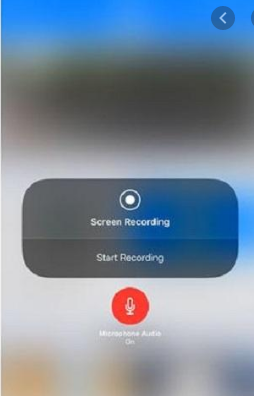
Screen Recorder Android 11
Ketika akan memulai melakukan rekaman, Anda bisa melihat simbol merah kecil di kanan layar. Simbol tersebut sekaligus memberitahu jika pengguna sedang melakukan rekaman.
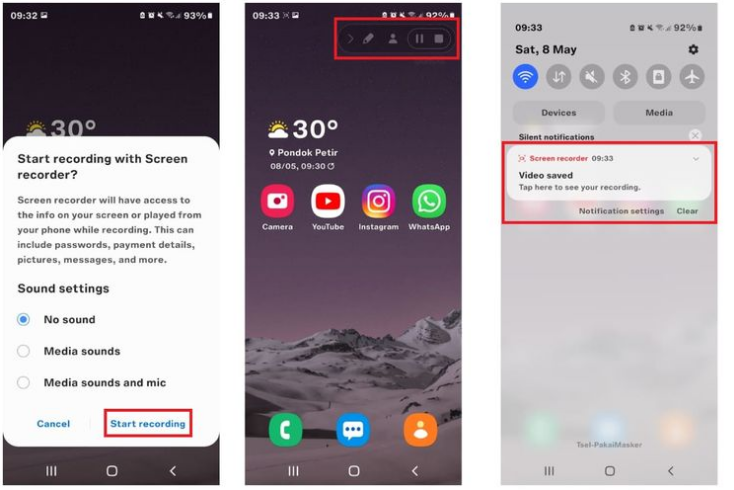
Screen Recorder Android 11
Apabila Anda telah selesai melakukan rekaman, geser kembali ke bagian bawah dan lihatlah panel notifkasi. Klik spanduk berwarna merah yang ada tulisan Tap to Stop. Maka rekaman yang telah Anda buat secara otomatis akan tersimpan pada HP Anda.
Cara Melihat Rekaman yang Telah Tersimpan
Setelah merekam screen audio melalui Android 11, selanjutnya ketahui beberapa langkah melihat rekaman yang sudah tersimpan berikut ini:
- Untuk mengecek rekaman pada layar yang telah tersimpan, bukalah aplikasi Google Photo, lalu klik library dan arahkan ke bawah hingga klik pilihan movies.
- Pada bagian Google Photos akan berisi semua video yang tersimpan termasuk rekaman layar.
Itulah langkah mudah menggunakan fitur baru yang ada pada Android 11 yaitu fitur screen recorder. Setelah mengetahui fitur ini, selanjutnya kita ketahui beberapa fitur menarik lainnya yang Ada pada Android 11.
Beberapa Fitur Terbaru yang Ada di Android 11
Android 11 merupakan versi terbaru yang khusus digunakan bagi para pengguna Google Pixel. Android 11 ini sendiri memberikan beberapa fitur terbaru seperti Voice Access, Device Control, One Time Permission, dan beberapa fitur lainnya.
Nah, berikut ini kita akan mengenal beberapa fitur menarik yang ada pada Android 11 dan bagaimana kemampuannya?
Melihat Beberapa Riwayat Notifikasi
Fitur riwayat notifikasi ini, pengguna dapat membuka atau melihat lagi riwayat atau pemberitahuan yang telah masuk pada kolom notifikasi yang mungkin telah Anda tutup.
Caranya juga cukup mudah kok, cukup mengaktifkan fiturnya, lalu masuklah pada menu pengaturan. Namun, jika Anda ingin menonaktifkannya secara otomatis, maka sewaktu-waktu Anda juga dapat melakukannya.
Notifikasi yang Telah Terkumpul
Saat ini, fitur terbaru yang ada pada Android 11 bisa mengumpulkan seluruh notifikasi yang masuk dalam satu aplikasi.
Jadi, pada tampilan pesan masuk melalui notifikasi tersebut akan sesuai dengan aplikasinya sendiri. Misalnya, pesan melalui Whatsapp, Facebook, dan lain-lain.
Dengan fitur ini, pengguna akan lebih mudah melakukan komunikasi atau membalas pesan masuk melalui notifikasi.
Fitur Rekomendasi Aplikasi
Fitur ini memberikan rekomendasi beberapa aplikasi paling sering pengguna gunakan. Mungkin, sekilas fiturnya mirip dengan lemari yang juga dapat mengelompokan dengan otomatis.
Untuk melihat fitur ini, bisa Anda temukan di halaman utama atau layar beranda di Android 11 yang Anda miliki.
Fitur Mengontrol Smart Home
Dalam sistem Android 11 juga memiliki fitur mengontrol smart home. Yang mana fitur ini memiliki keunggulan dalam mempermudah Anda mengakses beberapa fitur tertentu yang dapat Anda kendalikan melalui tombol daya.
Pada fitur ini juga bisa mempermudah Anda dalam melakukan pengontrolan smart home yang langsung terhubung ke Google. Sehingga, kapanpun dan dimana pun Anda berada, maka bisa mengaturnya hanya melalui HP Android 11.
Fitur Don’t Disturb
Fitur ini berfungsi untuk melakukan pengontrolan percakapan tertentu dengan cara menonaktifkan notifikasi yang mungkin kurang Anda utamakan.
Cara mengaktifkan fitur ini sangat mudah kok, cukup dengan mengaktifkan mode Don’t Disturd, maka HP Anda akan diam sesuai dengan aplikasi yang telah Anda pilh sebelumnya.
Fitur Emoji Terbaru
Fitur terbaru yang tidak kalah menarik yang Android 11 miliki yaitu emoji terbaru. Beberapa simbol baru muncul dengan modifikasi lebih berwarna.
Beberapa emoji terbaru yang ada pada Android 11 yaitu ekspresi senyum dengan air mata, kucing hitam, wajah yang terlengkapi beberapa aksesoris, dan masih banyak emoji lainnya.
Fitur Perubahan Ukuran Picture-in-picture
Pada fitur ini sangat memudahkan pengguna melakukan pemindahkan ke halaman lain tanpa harus ke luar dulu dari aplikasi yang tengah berjalan.
Android 11 memungkinkan penggunannya bisa memperkecil atau pun memperbesar ukuran video dan memposisikannya dimanapun Anda inginkan.
Masih banyak fitur menarik lainnya yang dapat Anda nikmati pada Android 11. Semoga dengan informasi ini dapat membantu Anda yang ingin menggunakan fitur-fitur terbaru yang ada pada Android 11.


